
大小:3M
下载:192次
手机扫码免费下载
纠错留言#一碰传助手app介绍
一碰传助手app是一款非常实用的传输工具。这款应用程序能够帮助用户便捷高效地在手机与电脑之间传输各类文件!操作方式简单直观,软件体积小且运行流畅,更多强大功能等待你去探索!现在就前往强者手游平台下载吧!
华为一碰传助手app介绍
手机传输至电脑:在手机上的WPS应用中打开文档,将手机背面的NFC区域靠近电脑上的Huawei Share标识(或Magic-link标识),保持直至手机发出提示音或震动,文档便可迅速传输到电脑上。
电脑传输至手机:当手机退出WPS或返回主界面时,再次触碰电脑(操作方式相同),此时电脑端使用Office打开的文档即可发送至手机。
共享剪贴板功能:在手机或电脑浏览网页或查看文档时,将所需内容复制到剪贴板,该内容会自动同步到另一设备的剪贴板,并支持本地粘贴保存。
软件优势
1、一碰即连,连接过程只需轻触一次
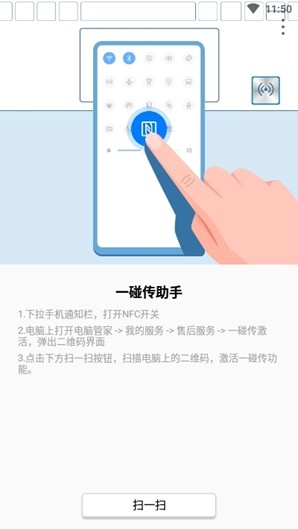
2、从手机状态栏向下滑动,进入通知中心,开启NFC功能。
3、您也可以进入设置菜单,选择“设备连接” > “NFC”,开启NFC选项。
4、将手机背面的NFC区域靠近电脑上的Huawei Share标签(或Magic-link标签),保持直到手机发出提示音或震动,然后拿起手机,在弹出的界面上点击“连接”,按照屏幕提示完成手机与电脑的配对。
5、首次连接完成后,后续只需开启NFC和蓝牙并靠近电脑,系统便会自动完成连接。
软件亮点
1、轻轻一碰,即可实现手机录制电脑屏幕
2、在手机上点击停止录屏按钮,录制的内容会自动保存到手机相册中。轻松一碰,快速分享文档
3、手机传输至电脑:在手机相册中预览单个图片或视频(或选择多个图片或视频,最多不超过500个),将手机背面的NFC区域靠近电脑上的Huawei Share标签(或Magic-Link标签),保持直到手机发出提示音或震动,图片或视频便能迅速传输到电脑上。如需在电脑端识别图片中的文字,点击图片后,通过图片浏览器进行识别,可轻松复制并保存为文档。
4、电脑传输至手机:当手机退出相册或返回桌面时,再次触碰电脑(操作方式相同),此时电脑端用Windows照片查看器打开的单张图片或当前截图可发送至手机。
5、轻轻一碰,即可分享图片和视频
6、手机摇晃一下后,将背面的NFC区域靠近电脑上的Huawei Share标签(或Magic-Link标签),保持直到手机发出提示音或震动,电脑画面会投射到手机上,同时手机开始录制屏幕(最长可录制60秒)。
#一碰传助手app截图